iRidi Cloud
iRidi Cloud - позволяет загрузить конфигурацию в i3 pro и на iRidi Server через Интернет. Необходимо создать облачный "объект" и пригласить конечного пользователя по email - дать ему доступ к объекту. При этом в момент авторизации в приложении или на сервере с облака загружается настроенная коммерческая или Триальная лицензия (подробнее здесь).
Создание объекта в облаке
Авторизуйтесь на сайте iRidi, чтобы начать работу с iRidi Cloud. Зайдите в Кабинет, раздел Мои Проекты.
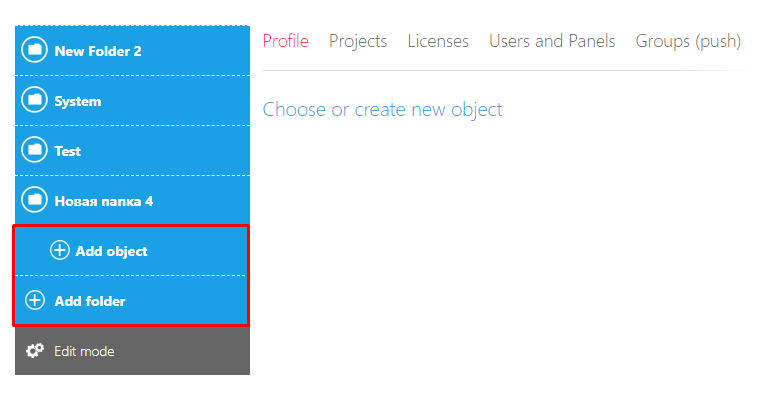
1. Создайте папку и объект.
Систематизировать проекты разных заказчиков можно с помощью папок и объектов:
- Папка объединяет несколько объектов автоматизации по общему признаку (например, один заказчик).
- Объект в облаке объединяет проекты, пользователей и лицензию, которые используются на одном объекте автоматизации (например, один дом или офис).
Добавляйте в объект только проекты и аккаунты одного заказчика, для других заказчиков создавайте отдельные объекты. Про выбор лицензии и приглашение пользователей в объект автоматизации читайте ниже.
2. Загрузите проекты с ПК.
Проекты iRidi - это файлы для запуска визуализации в приложении i3 pro (.irpz), и, если есть, проекты для iRidi Server (.sirpz). Проекты создает интегратор системы автоматизации, и, по мере готовности, их нужно загружать в облако. При наличии лицензии (как ее добавить в объект - читайте далее), проекты визуализации можно загрузить на панели управления заказчика.
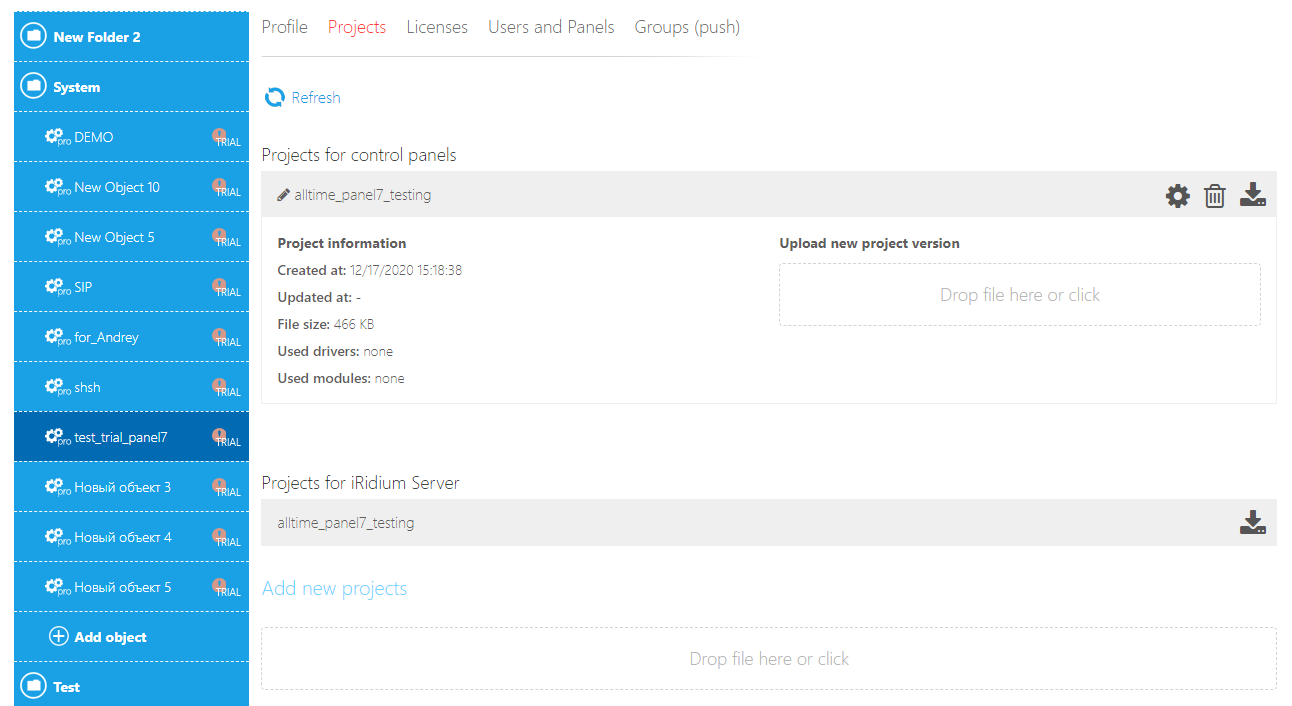
Помните, что лицензия Предприятие+ имеет ограничение по количеству проектов, которые можно загрузить в лицензированный с её помощью объект.
3. Выберите подходящую лицензию.
На вкладке Licenses вы можете подключить к созданному объекту лицензию. Без подключения к лицензии объект не будет считаться рабочим и не отобразится в i3 Pro.
-
Create license. В этом окне можно воспользоваться встроенным калькулятором лицензий для объекта и оплатить лицензию Online. После оплаты ключ лицензии придёт на вашу почту.
-
Choose from paid licenses. Если у вас уже есть оплаченная лицензия на аккаунте, то привязать её к объекту вы сможете в этом окне. Одну лицензию можно привязать только к одному объекту автоматизации.
-
Activate by code. Если у вас есть ключ лицензии, то активировать его вы можете в этом окне. Ключ лицензии поставляется вместе с оборудованием и напечатан на задней крышке устройства или приобретается онлайн (п.1).
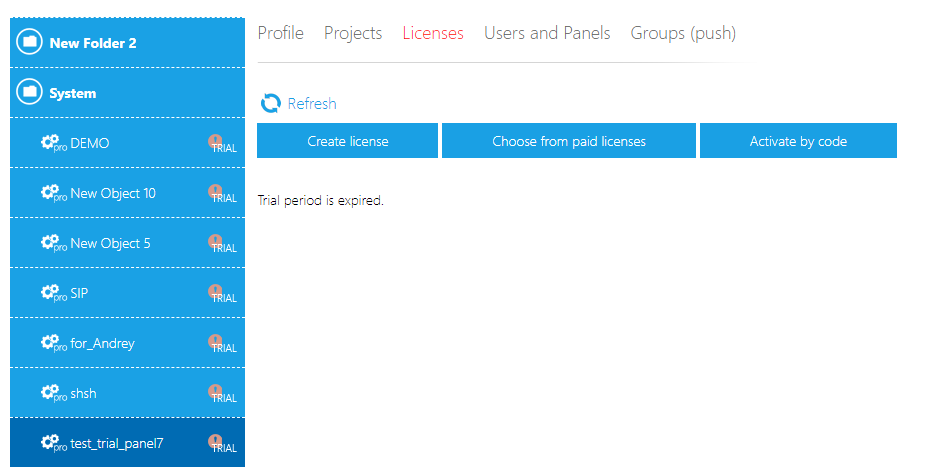
Когда лицензия связана с объектом, перенести в другой ее уже нельзя, но можно расширить ее функционал.
Если возникли проблемы с покупкой или активацией лицензии, то обратитесь к нам по почте: Contact@iRidi.com или телефону: +7 (499) 322-73-29.
После привязки лицензии вам, как интегратору, будет доступен этот объект на панели управления для тестов. Для этого войдите в приложение под своим логином и паролем и скачайте проект на панель (п.5).
4. Пригласите пользователей.
Чтобы объектом визуализации могли управлять конечные пользователи, их необходимо пригласить. Добавить пользователя в объект можно двумя способами:
-
Пригласить - отправить запрос по email. В этом случае, пользователь сам подтвердит создание аккаунта, выберет себе пароль и настроит учетные данные на сайте iRidi. Отправить пользователю приглашение можно через вкладку "Пользователи и панели".
-
Создать аккаунт - заполнить учетные данные пользователя самостоятельно, выбрать ему пароль. В этом случае, на email придет только уведомление о создании аккаунта, которое можно оспорить. Этот вариант подходит для работы с пользователями, у которых нет возможности помочь вам с первоначальной настройкой i3 pro.
Вы не можете пригласить пользователя в проект, если он зарегистрирован на сайте как интегратор или DIY.
После приглашения попросите вашего пользователя авторизоваться в i3 Pro с этим логином и паролем и скачать проект. В момент скачивания проекта, панель регистрируется в облаке, получает лицензию и появляется в списке "Активных панелей", откуда ее можно удалить, чтобы освободить место для другой панели управления (например, взамен сломанной).
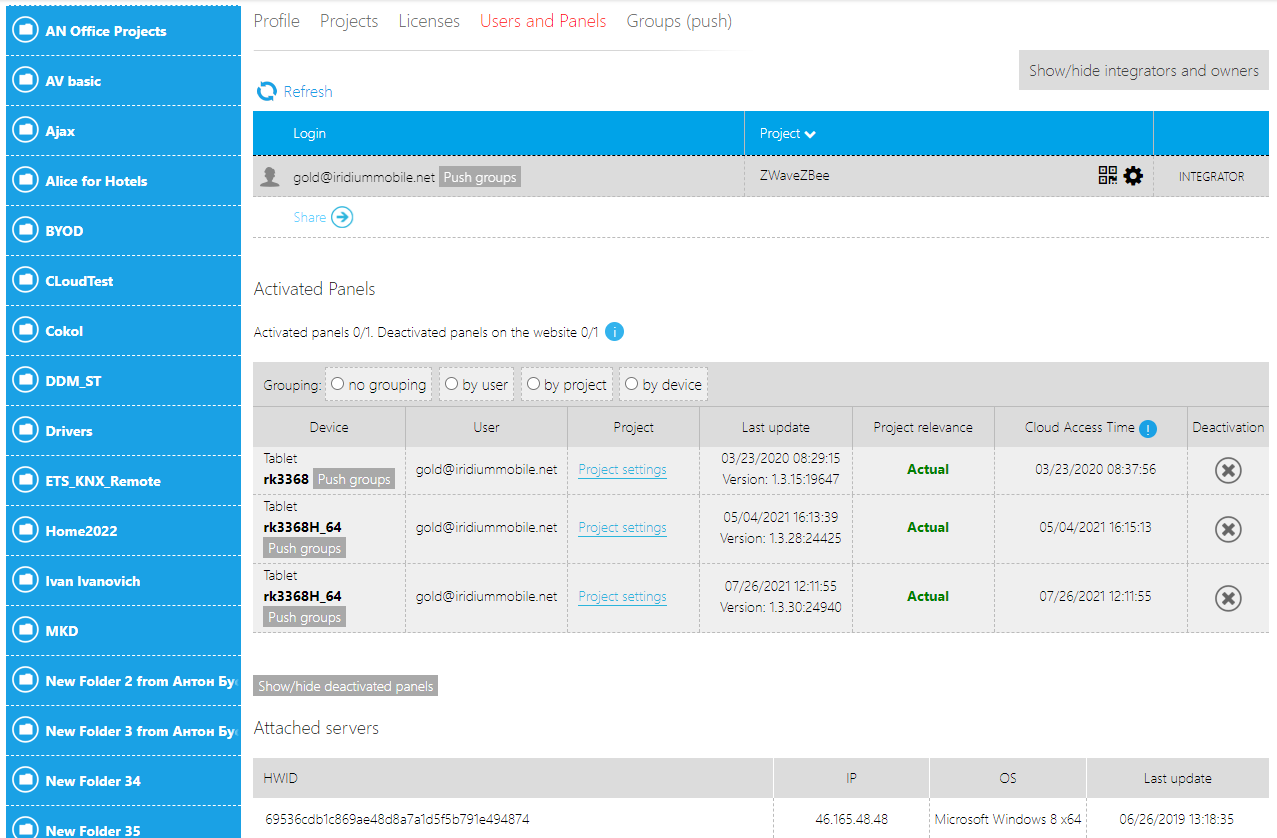
Если вы используете сервер, то обязательно загрузите проект на сервер (п. 5).
5. Загрузите проекты на панели управления и сервер.
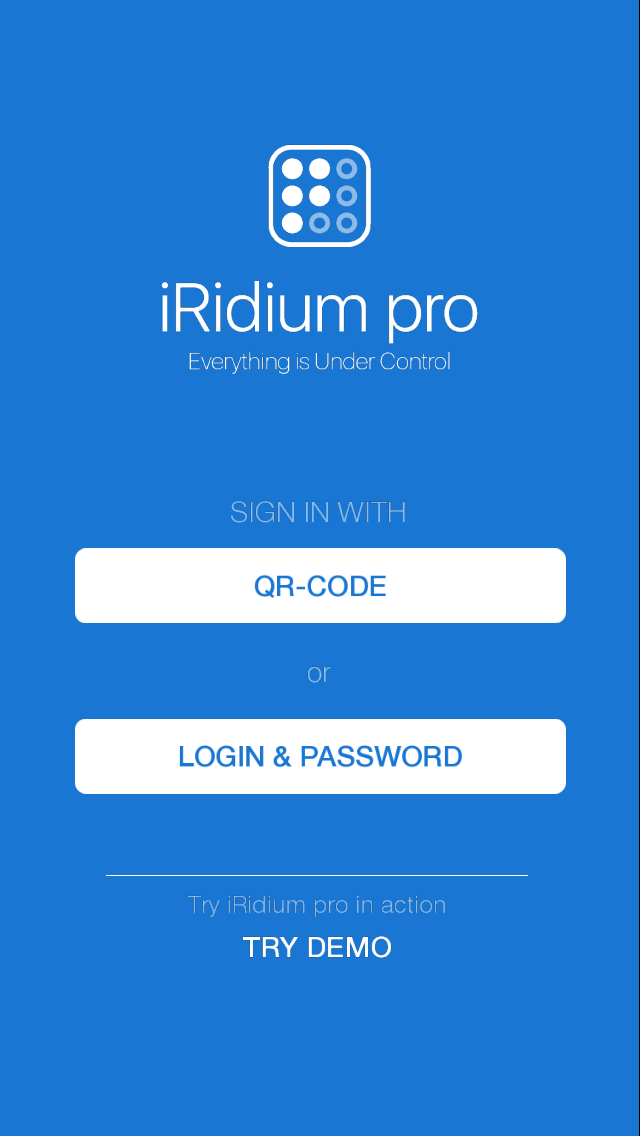
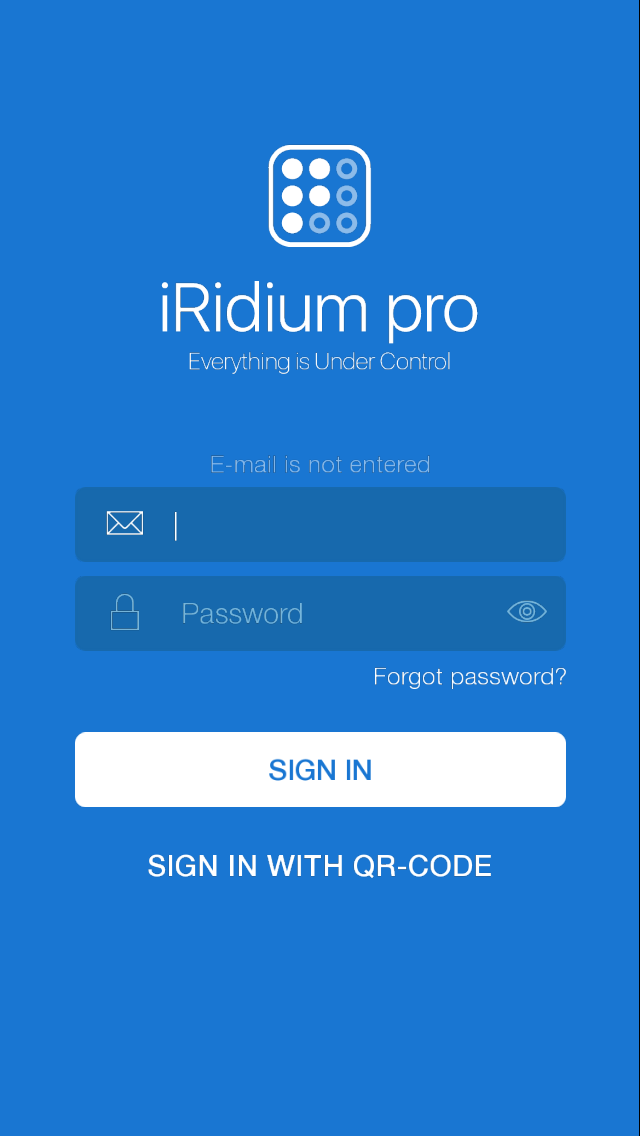
5.1. Чтобы скачать проект визуализации (*.irpz) на смартфон, планшет или ПК, приглашенный пользователь должен авторизоваться в i3 pro на соответствующем устройстве:
- Разработчик проектов приглашает пользователя по email.
- Пользователь переходит по ссылке в письме-приглашении и выбирает себе пароль для входа в i3 pro.
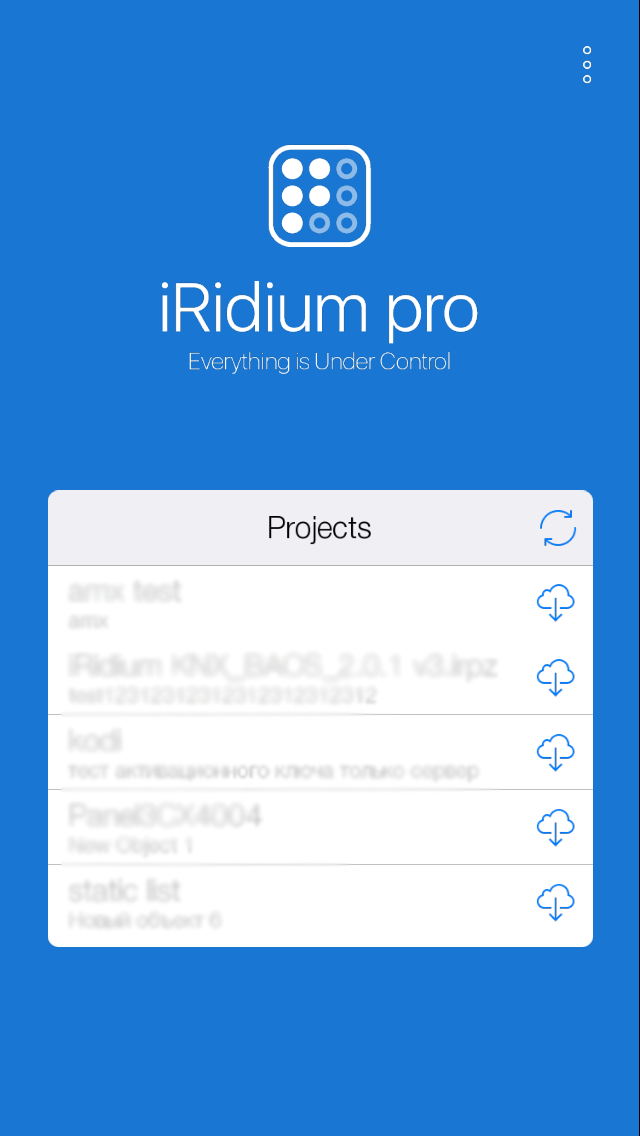
- Пользователь авторизуется в i3 pro и видит проект, в который приглашен.
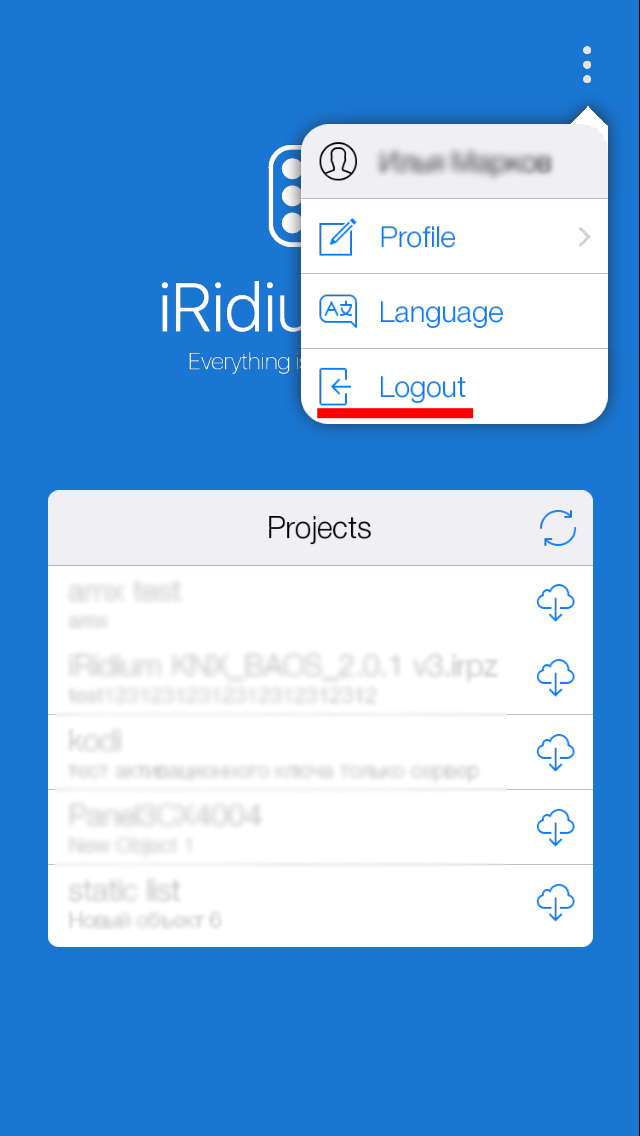
Если проектов несколько, переходить между ними можно через Меню проектов, его можно открыть на планшете или смартфоне смахиванием по экрану слева-направо. В меню отображаются доступные пользователю проекты. Во вкладке Settings пользователь может выйти из аккаунта, чтобы освободить место для другой панели управления (деактивировать лицензию) и удалить все проекты с панели.*
Не давайте свой логин и пароль для теста пользователям, иначе они увидят все ваши объекты и получат к ним доступ!
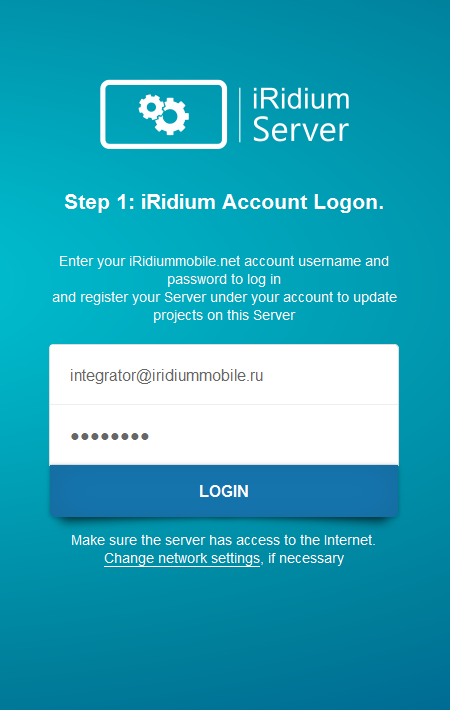
5.2. Сервер получает лицензию и проект из облака, но на сервере авторизуется не пользователь, а разработчик (интегратор) с помощью логина и пароля на сайте iridi.com. Запустите сервер, откройте web-интерфейс см. инструкцию для своего сервера и активируйте сервер:
- Введите логин и пароль аккаунта интегратора, в котором вы создали объект с серверным проектом.
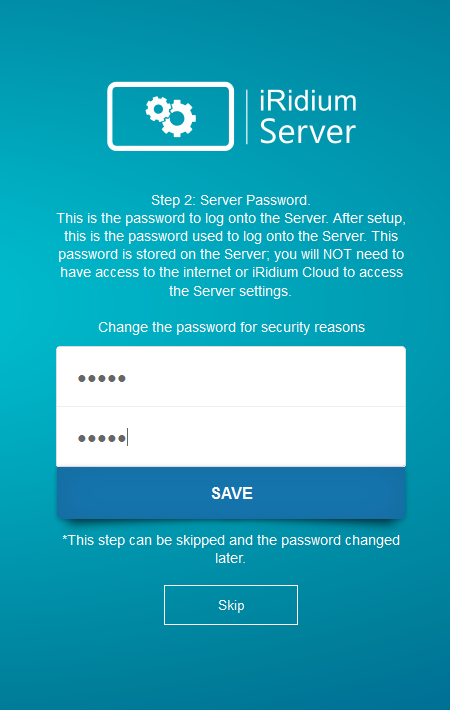
- Выберите сервисный пароль, чтобы заходить в настройки сервера. По умолчанию 2007.
- Далее, вы увидите список объектов и серверных проектов из iRidi Cloud. Выберите проект, который должен работать на сервере и нажмите на него, чтобы скачать (пропустите этот шаг, если еще не пользовались облаком).
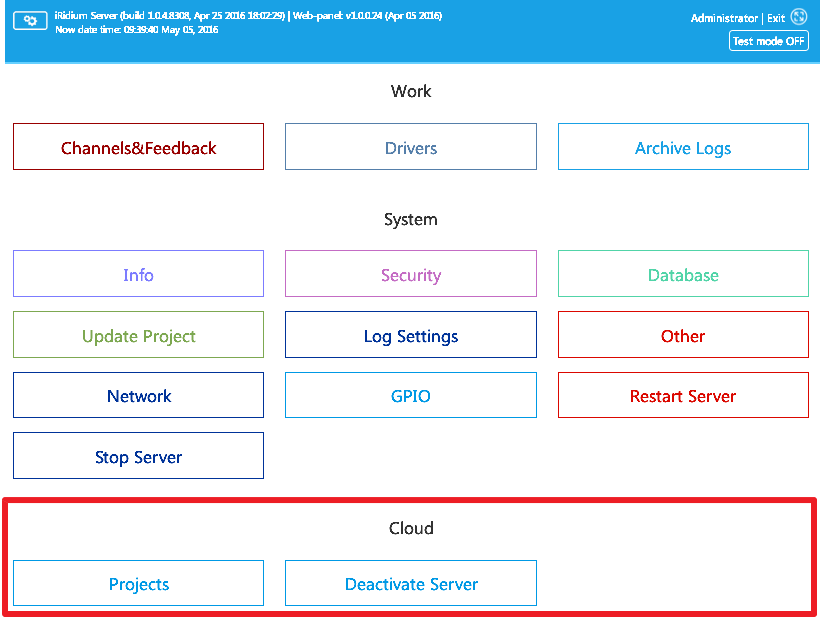
- В web-интерфейсе сервера, вкладка Cloud, вы можете скачать на сервер проект (Projects) или деактивировать сервер (Deactivate Server). На сервер с включенным режимом Test Mode вы сможете загружать проекты из iRidi Transfer.
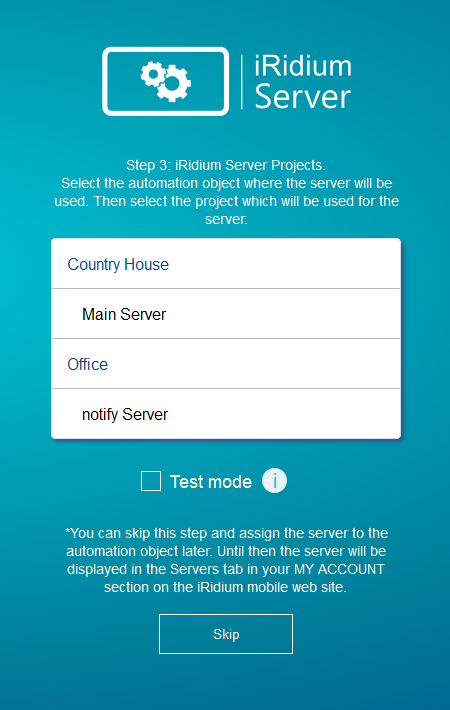
Если в момент авторизации в облаке нет серверных проектов, то загрузить их можно в web-интерфейсе сервера (п.2).
Обновление проекта в облаке
- Загрузите обновлённый проект в iRidi Cloud на вкладке Projects .
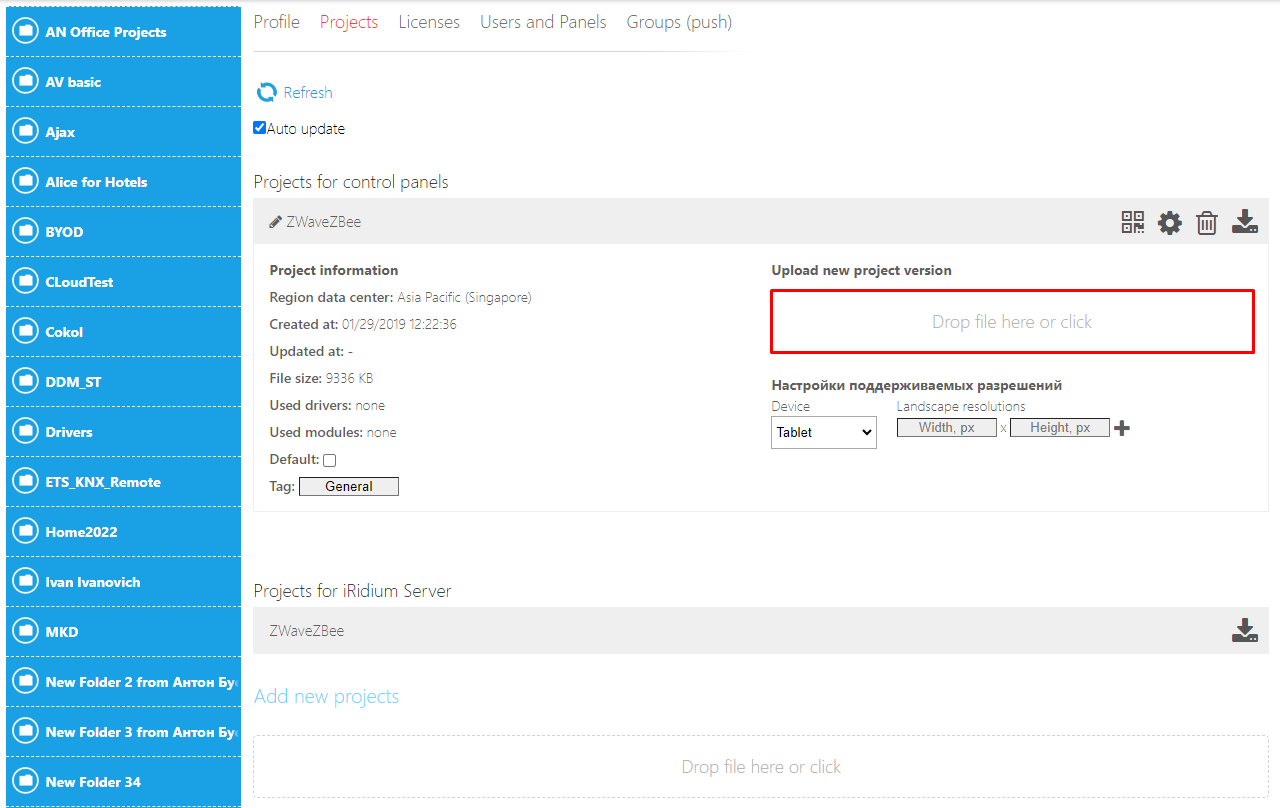
2.После загрузки обновления проекта на облако меняется статус актуальности и указывается время до которого следует обновить проект для продолжения функционирования лицензий.
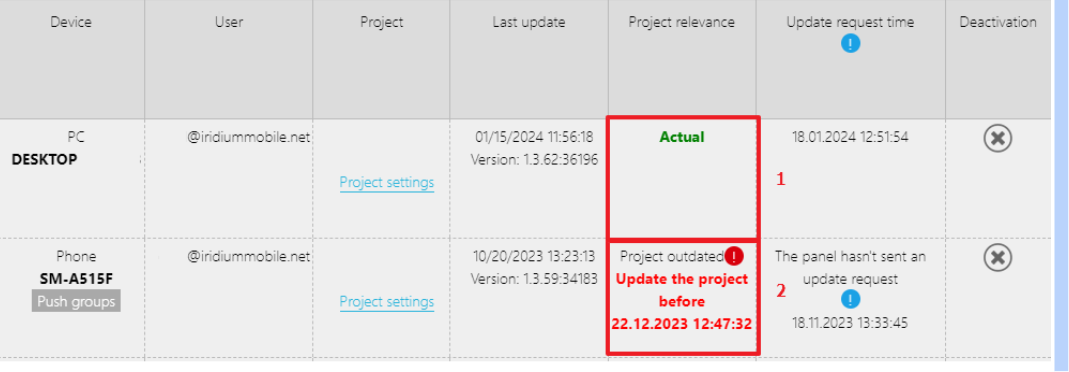
- Актуален - Если на панели загружена последняя версия проекта.
- Не актуален - Сообщение о том, что проект устарел и требует обновления до указанного времени иначе лицензия перестанет работать.
подробнее здесь
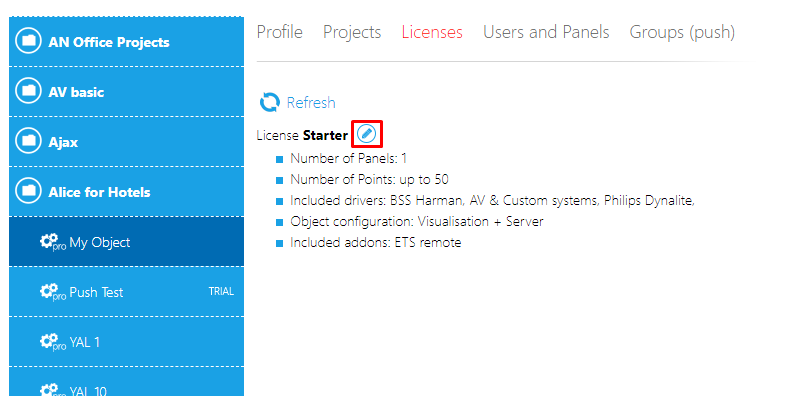
- Оплатите изменения в лицензии, если у вас появились новые драйвера или количество серверных тегов превысило допустимое для вашей лицензии количество. Для этого расширьте ее во вкладке Licenses > Upgrade license :
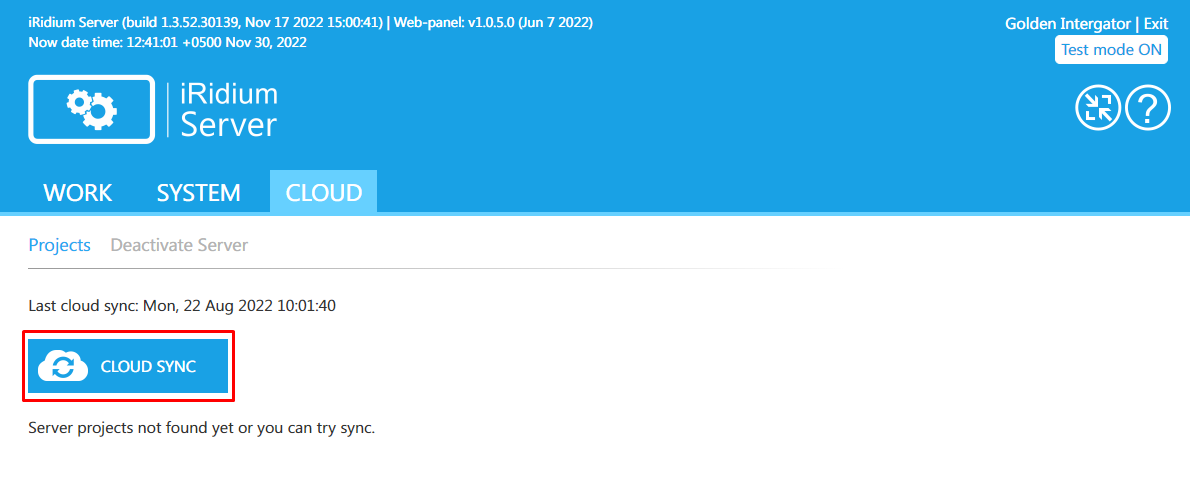
- В Web-интерфейсе сервера на вкладке CLOUD синхронизируйте сервер с облаком с помощью кнопки CLOUD SYNC .
- В течение 24 часов загрузите новые проекты на все панели, даже если у вас не было обновления лицензии. В течение 24 часов облачный сервис сравнит проекты на панелях и в облаке, и при их не совпадении, отключит управление на тех панелях, на которых останутся устаревшие проекты.
Загрузка обновленного проекта на панель управления
После того, как вы загрузили новый проект управления, вам необходимо в течение 24 часов загрузить его на те панели управления, на которые была загружена его предыдущая версия. Если проект не будет загружен за этот срок, лицензия на управление на таких панелях управления, работать не будет, а значит пропадет управление оборудованием.
Вы можете обновить проекты 2 способами:
-
Автоматически (по умолчанию) : — при запуске приложения i3 Pro — подходит для телефонов с постоянным доступом к Интернету, на котором приложение i3 Pro запускается регулярно — по запросу 1 раз в сутки — подходит для стационарных панелей с постоянным доступом к Интернету, на которых приложение i3 Pro не перезапускается.
-
Вручную — если вы хотите контролировать обновление самостоятельно и не дожидаться автоматического обновления.
Отслеживать актуальность проектов, время, когда истекает лицензия на проекте, и время следующих запросов на обновление, а также дополнительную информацию о состоянии процесса обновления проектов можно на сайте в разделе "Users and Panels".
Auto-update
Auto-update - настраиваемая в приложении i3 Pro функция, которая позволяет панели, при наличии соединения с интернетом, отправлять запросы облаку об актуальном списке проектов и скачивать их.
В новых проектах, по умолчанию включено автообновление. Для того чтобы отключить функцию, нужно переключить активированный переключатель(подробнее здесь).
- В случае если запрос на облако был отправлен после 24 часов с загрузки обновления на облако (когда лицензии уже перестали функционировать), то появляется окно с сообщением о принудительном обновлении “Загружается новая версия проекта”, которое нельзя закрыть.
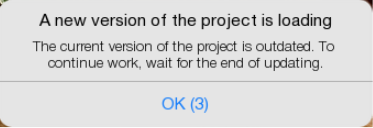
- Мелким шрифтом дополнительная информация - “Текущая версия проекта устарела. Для продолжения работы дождитесь окончания обновления”.
- Кнопка "Ок" и таймер 10 секунд.
Продолжить работу с проектом можно будет только после окончания загрузки обновления
Автообновление при запуске приложения i3 Pro
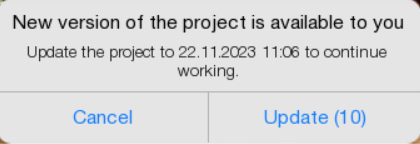
- При запуске приложения i3 Pro, панель отправляет запрос на актуальный список проектов находящихся на облаке. Если обновление будет обнаружено, облако дает ответ на запрос, при котором приложение показывает окно сообщения “Вам доступна новая версия проекта” с возможностью выбора: обновить проект сейчас или отложить обновление.
-
“Вам доступна новая версия проекта” - Сообщение об обнаружении новой версии проекта.
-
“Для продолжения работы обновите проект до (дата и время момента, когда лицензия перестанет функционировать)” - Дополнительная информация мелким шрифтом.
-
Кнопки: “Отмена” / “Обновить (10)”.
На кнопке “Обновить” отображается таймер от 10 до 0 сек. Если пользователь не принял решение в течении 10 секунд, то по истечении времени по умолчанию выбирается ответ “Обновить”.
-
Если нажать кнопку Отмена, то обновление отложится на 30 минут. На сайте в разделе "Users and Panels" время запишется как +30 минут от момента отмены обновления. По истечению 30 минут окно с сообщением откроется снова (при условии, если приложение открыто и панель имеет соединение с интернетом)
-
Если нажать обновить\ дождаться окончания таймера на кнопке, то появится всплывающее окно с сообщением “Загружается новая версия проекта. Пожалуйста, не закрывайте приложение.” с уровнем загрузки.

- При завершении загрузки обновления проекта, приложение прогружается и показывает окно с сообщением “Ваш проект был обновлен”.

- После обновления проекта, на сайте изменяется статус актуальности проекта, а также перезаписывается время следующего запроса на обновление. (см здесь).
Автообновление при запросе от приложения раз в 24 часа
Время ежедневного запроса на обновление рассчитывается от времени последнего обращения приложения к облаку, к которому прибавляется 24 часа:
- Запрос при запуске приложения i3 Pro.
- Последнее обращение при предыдущем автоматическом или ручном обновлении Время следующего запроса на обновление фиксируется в таблице в разделе "Users and Panels" и перезаписывается согласно актуальным данным.
В это время панель (при условии открытого на ней приложения i3 Pro и соединения с интернетом) отправит запрос на облако. Если обновление обнаружено, облако даст ответ на запрос, при котором приложение показывает окно сообщения “Вам доступна новая версия проекта” с возможностью выбора: обновить проект сейчас или отложить обновление. Далее процесс обновления и работа попапов аналогичен автоматическом обновлению при запуске приложения i3 Pro.
Ручное обновление
Если функция Auto-update отключена в приложении, необходимо, после загрузки обновления проекта на облако, обновить его на панели вручную. Если проект не обновить на панели в течении 24 часов после загрузки проекта на облако, лицензия перестанет функционировать, следовательно управлять оборудованием не получится.
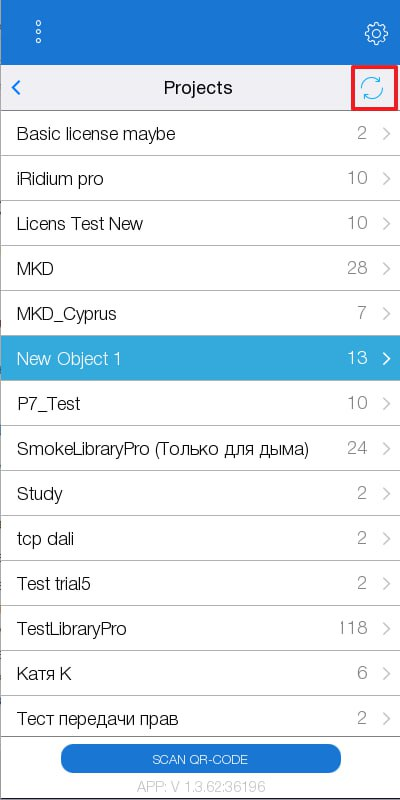
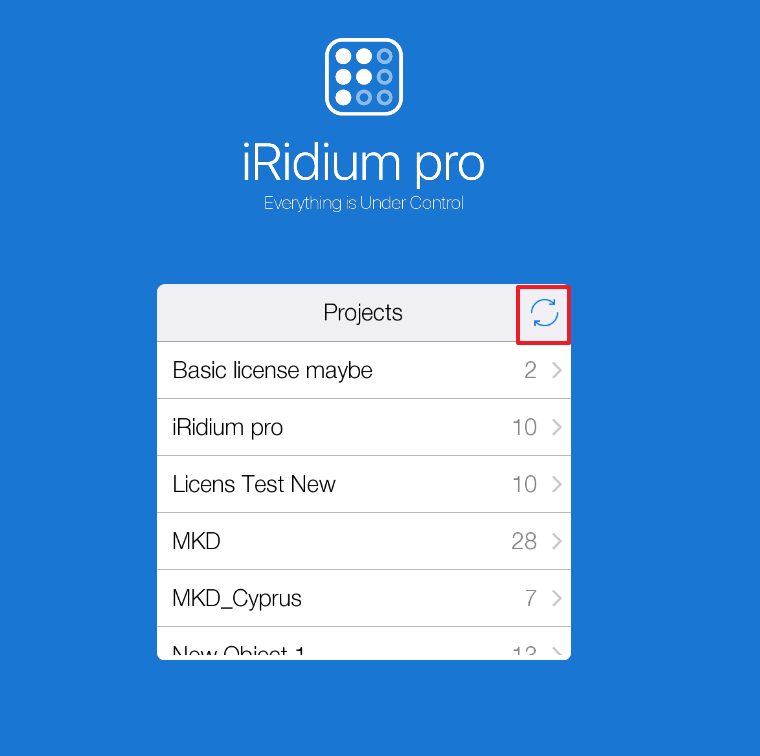
- Для обновления уже загруженного ранее на панель проекта, нужно открыть в приложении меню с проектами и нажать кнопку синхронизации.
-
Кнопка синхронизации в боковом меню
-
В списке проектов после страницы Welcome
-
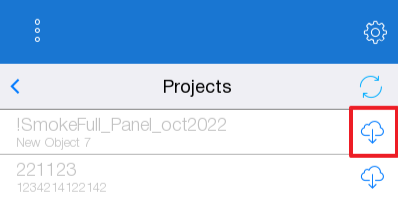
У проекта появится кнопка для загрузки, по нажатию на которую приложение начнет загрузку проекта
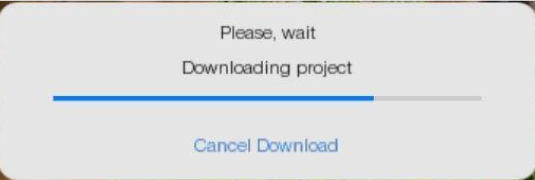
- При начале загрузки обновления появляется окно с сообщением о начале загрузки проекта и уровнем загрузки
- При завершении загрузки обновления проекта, приложение прогружается и открывает новую версию проекта, готового к работе.
Ручное обновление проектов работает даже при включенном авто-обновлении. Для того чтобы обновление всегда происходило вручную, в приложении нужно отключить авто-обновление(подробнее здесь).
При ручном обновлении проекта с активированной функцией Auto-update, после шага с нажатием кнопки загрузки, далее процесс обновления и работа попапов аналогичен автоматическом обновлению при запуске приложения i3 Pro и обновлению по ежедневному запросу
Работа с учётными записями сотрудников компании
После того как учётная запись сотрудника принимается в компанию, объекты и лицензии этой учётной записи переходят во владение компании.
Если затем удалить эту учётную запись из компании, её предыдущие объекты и лицензии автоматически не возвращаются на личный аккаунт пользователя. Они остаются во владении компании.
Если у сотрудника или пользователя есть личные проекты, которые не относятся к компании, рекомендуем заранее использовать для них отдельную учётную запись DIY. Это позволит разделить личные проекты пользователя и рабочие проекты компании.
Для рабочих объектов компании рекомендуем использовать отдельную техническую учётную запись компании или заранее согласованный корпоративный аккаунт, под которым выполняется активация серверов и работа с объектами. Это снижает риск потери доступа к проектам и лицензиям при изменении состава сотрудников компании.
Если нужно ограничить доступ сотрудника, под учётной записью которого уже активированы серверы на рабочих объектах, не рекомендуется сразу удалять эту учётную запись из компании. Сначала необходимо проверить, какие серверы, объекты и лицензии связаны с этой УЗ, и определить безопасный порядок дальнейших действий.